
Căn chỉnh Đầu in thủ công
Thử căn chỉnh đầu in theo cách thủ công sau khi căn chỉnh đầu in tự động nếu kết quả in vẫn không như mong muốn, như khi các đường kẻ bị in lệch.
Bạn cần chuẩn bị: hai tờ giấy thường cỡ A4 hoặc Letter
-
Nạp hai tờ giấy thường cỡ A4 hoặc Letter vào cát-xét.
-
Chọn
 (Thiết lập) trên màn hình TRANG CHỦ.
Màn hình menu thiết lập sẽ xuất hiện.
-
Chọn
 Bảo trì(Maintenance).
Màn hình Bảo trì(Maintenance) sẽ xuất hiện.
-
Chọn Căn chỉnh đầu in - thủ công(Print Head Alignment - Manual).
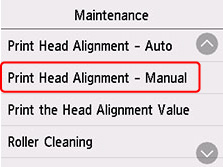
Màn hình xác nhận sẽ xuất hiện.
 Lưu ý
Lưu ý-
Để in và kiểm tra các giá trị căn chỉnh vị trí đầu in hiện tại, chọn In gía trị căn chỉnh đầu in(Print the Head Alignment Value).
-
-
Kiểm tra thông báo và chọn Có(Yes).
Máy sẽ in mẫu căn chỉnh đầu in.
-
Khi Mẫu hình đã in đúng cách chưa?(Did the patterns print correctly?) xuất hiện, đảm bảo mẫu được in đúng, và nếu đúng, chọn Có(Yes).
-
Kiểm tra thông báo và chọn Tiếp(Next).
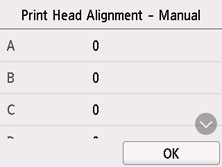
Màn hình nhập cho giá trị căn chỉnh vị trí đầu in sẽ xuất hiện.
-
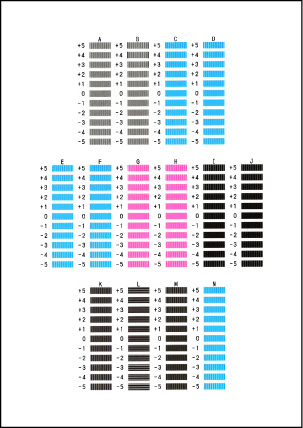
Kiểm tra các mẫu hình đầu tiên và chọn A. Trong cột A, tìm mẫu hình có các dải mờ nhất, rồi chọn mã số của mẫu hình đó.
 Lưu ý
Lưu ý-
Nếu tất cả các mẫu hình nhìn khác nhau, hãy chọn mẫu hình có dải ngang mờ nhất.
Dải dọc khó thấy

Dải dọc rõ

-
Nếu tất cả các mẫu nhìn khác nhau, hãy chọn mẫu có các dải ngang mờ nhất.
Dải ngang khó thấy

Dải ngang rõ

-
-
Lặp lại các bước này cho đến khi nhập xong mã số mẫu hình cho cột B đến cột N, rồi chọn OK.
-
Kiểm tra thông báo và chọn OK.
Bộ mẫu hình thứ hai được in.
-
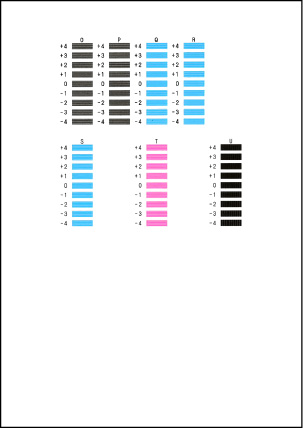
Kiểm tra các mẫu hình thứ hai và chọn O. Trong cột O, tìm mẫu hình có các dải mờ nhất, rồi chọn mã số của mẫu hình đó.
-
Lặp lại các bước này cho đến khi nhập xong mã số mẫu hình cho cột P đến cột U, rồi chọn OK.
-
Khi thông báo hoàn tất xuất hiện, chọn OK.
